Grafana 및 prometheus 활용 #2
본 글에서는 Grafana와 Prometheus를 연결하는 방법과, 실제 모니터링에 바로 사용할 수 있는 대시보드 템플릿 적용 방법에 대해 다뤄보겠습니다.
1. Prometheus 데이터 소스 추가
Grafana에서 Prometheus 메트릭을 조회하려면, 먼저 Prometheus를 Data Source로 등록해야 합니다.
Grafana에 접속한 후 아래 메뉴로 이동합니다.
Connections → Data sources
1.1 Prometheus 컨테이너 이름 확인
현재 docker-compose를 통해 실행 중인 컨테이너는 다음과 같습니다.

docker-compose를 사용하는 경우, 같은 네트워크에 속한 컨테이너들은 서비스 이름을 hostname으로 사용할 수 있습니다.
따라서 Prometheus 컨테이너의 이름이 prometheus라면, Grafana에서는 해당 이름을 그대로 사용해 연결할 수 있습니다.
1.2 Data Source 설정
Data Source 추가 화면에서 Prometheus를 선택한 뒤, Connection(URL)을 다음과 같이 설정합니다.
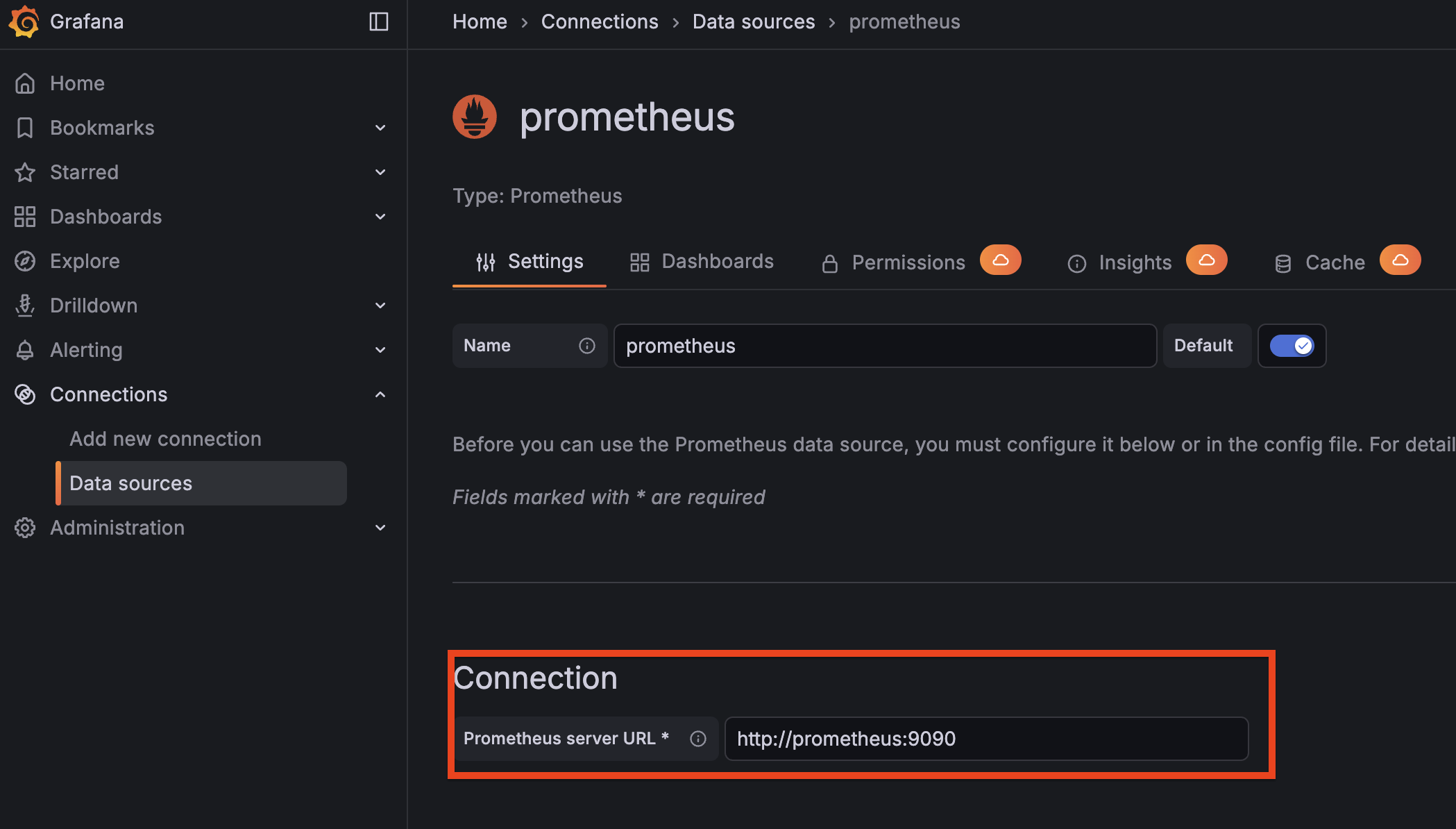
나머지 옵션은 기본값을 사용하거나, 각자의 환경에 맞게 조정해도 무방합니다.
설정이 끝나면 Save & test 버튼을 클릭합니다.
아래와 같이 정상적으로 연결되었다는 메시지가 표시되면, Grafana와 Prometheus 간의 연동이 완료된 상태입니다.

2. 대시보드 설정
Prometheus 데이터 소스를 연결했다면, 이제 해당 데이터를 시각화할 Grafana Dashboard를 선택해야 합니다.
Grafana는 공식적으로 다양한 대시보드를 제공하고 있으며, 아래 사이트에서 원하는 대시보드를 검색하고 사용할 수 있습니다.
https://grafana.com/grafana/dashboards/
2.1 사용할 대시보드 선택
본 글에서는 JVM 및 Micrometer 기반 메트릭을 확인할 수 있는다음 대시보드를 사용하여 모니터링을 구성해보겠습니다.
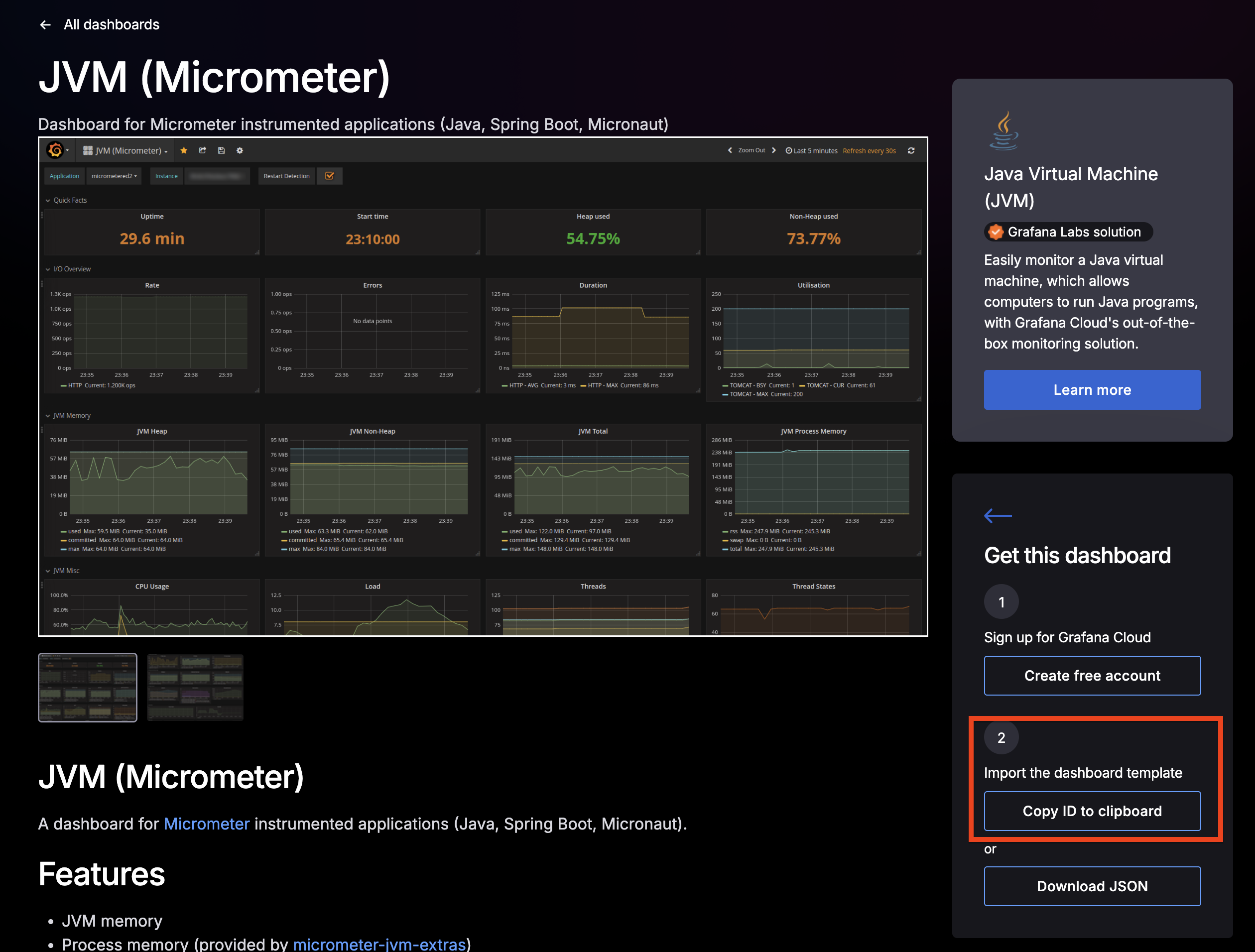
해당 페이지에 접속한 후, Copy ID to Clipboard 버튼을 눌러 대시보드 ID를 복사합니다.
2.2 Grafana에서 대시보드 Import
복사한 대시보드 ID를 사용하여 Grafana로 돌아온후 아래 경로로 이동합니다.
Dashboards → Create dashboard → Import a dashboard
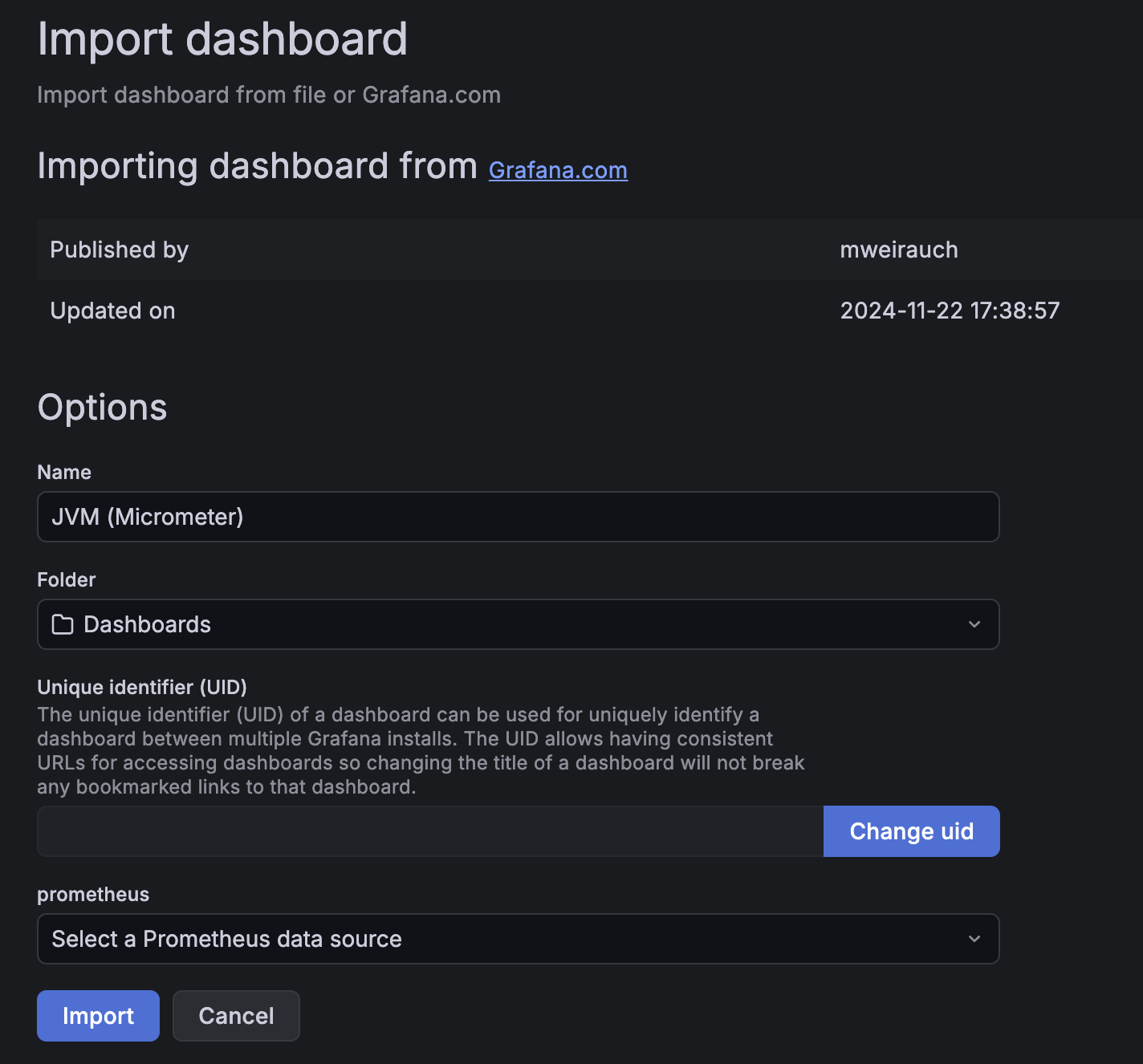
Import 화면에서 복사한 Dashboard ID를 입력합니다.
2.3 Data Source 선택 및 Import
대시보드 정보를 불러오면, 사용할 Data Source를 선택하는 화면이 표시됩니다.
여기서 앞 단계에서 생성한 Prometheus Data Source를 선택한 후 Import 버튼을 클릭합니다.
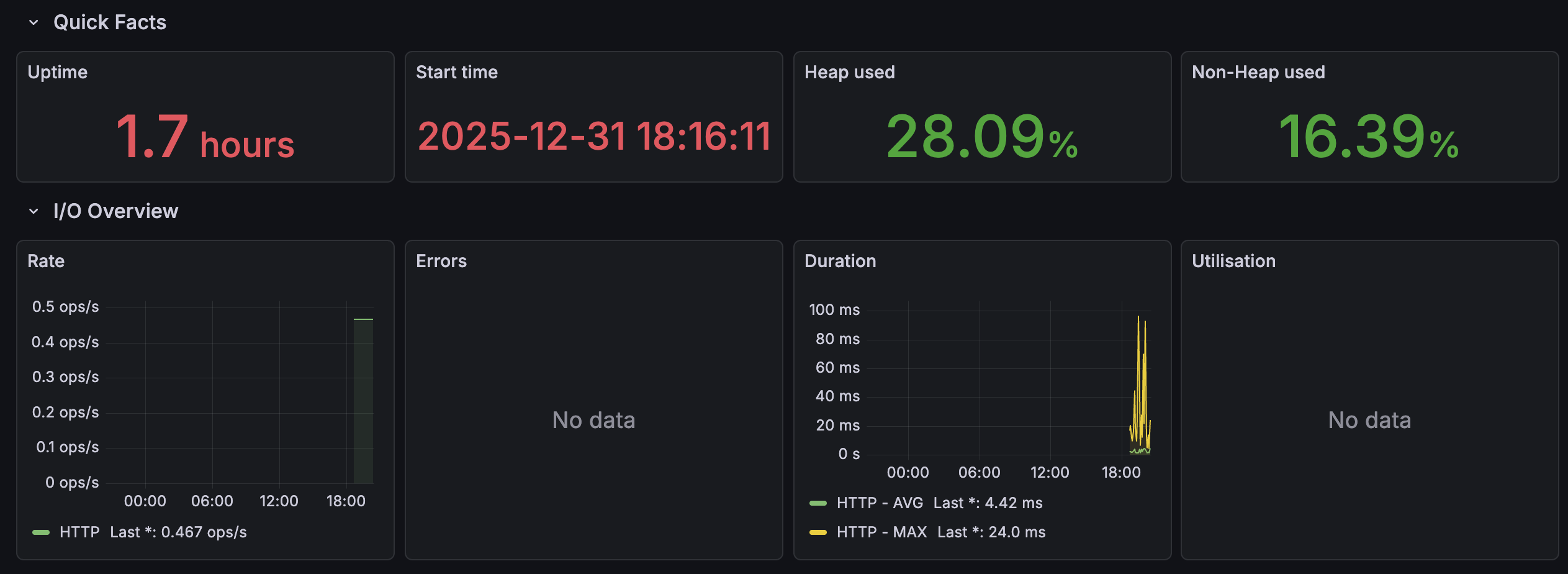
Import가 완료되면, 아래와 같이 JVM 및 애플리케이션 메트릭을 확인할 수 있는 대시보드가 생성됩니다.
'공부 > 인프라' 카테고리의 다른 글
| Grafana 커스텀 대시보드 구축 (0) | 2026.04.17 |
|---|---|
| Blue-Green 배포 시 Graceful Shutdown 적용기 (1) | 2026.04.06 |
| Spring Boot CI/CD 빌드 시간 단축하기 - Gradle 최적화 전략 (0) | 2026.02.09 |
| bluegreen-배포-환경에서-prometheus-메트릭이-끊겨-보이던-이유와-해결-방법 (0) | 2026.01.02 |
| Grafana 및 prometheus 활용 #1 (0) | 2025.12.31 |